چطور یک پرینتر خاموش و آفلاین را در ویندوز 10 آنلاین کنیم؟

چطور یک پرینتر خاموش و آفلاین را در ویندوز 10 آنلاین کنیم؟ کسانی که مرتباً از چاپگر استفاده میکنند، احتمالاً با این مشکل مواجه شدهاند که چاپگر روشن و آماده چاپ است، اما کامپیوتر متصل آن را تشخیص نمیدهد و فکر میکند که خاموش است. در بیشتر موارد، این به دلیل یک خطای ارتباطی ساده بین کامپیوتر و چاپگر است. این معمولاً به دلیل خطای قبلی یا کابلهای اتصال شل نیز هست، اما مشکلات مربوط به درایورهای چاپگر یا حتی نرمافزار کامپیوتر نیز میتواند باعث این خطا شود.
مراحل ذکر شده در زیر توصیه های ارائه شده در اینجا عمومی هستند و میتوانند با انواع پرینترهای ، از جمله چاپگرهای تولید شده توسط برادر، کانن، اپسون، اچ پی، سامسونگ، زیراکس و بسیاری دیگر، مورد استفاده قرار گیرند.
چگونه میتوانم پرینتر آفلاین خود را دوباره به صورت آنلاین نشان دهم؟
توصیه های این راهنما از محتملترین تا کم محتملترین علت اولویتبندی شدهاند. بنابراین توصیه میکنیم همه چیز را به ترتیب بررسی کنید، صرف نظر از اینکه چقدر وسوسهانگیز است که فرض کنید همه کابلهای شما هنوز ایمن هستند.
این کار میتواند در درازمدت باعث صرفهجویی زیادی در زمان، تلاش و شرمساری شما شود. وقتی یک مرحله را انجام دادید، قبل از ادامه کار، حتماً بررسی کنید که آیا چاپگر شما به صورت آنلاین نشان داده میشود یا خیر.
چگونه میتوانم پرینتر آفلاین خود را دوباره به صورت آنلاین نشان دهم؟
توصیه های این راهنما از محتملترین تا کم محتملترین علت اولویتبندی شدهاند. بنابراین توصیه میکنیم همه چیز را به ترتیب بررسی کنید، صرف نظر از اینکه چقدر وسوسهانگیز است که فرض کنید همه کابلهای شما هنوز ایمن هستند.
این کار میتواند در درازمدت باعث صرفهجویی زیادی در زمان، تلاش و شرمساری شما شود. وقتی یک مرحله را انجام دادید، قبل از ادامه کار، حتماً بررسی کنید که آیا چاپگر شما به صورت آنلاین نشان داده میشود یا خیر.
آیا شما هم به دنبال خرید چاپگر جدید هستید؟ از بخش خرید چاپگر در فردا تجهیز دیدن کنید.
بررسیهای فیزیکی
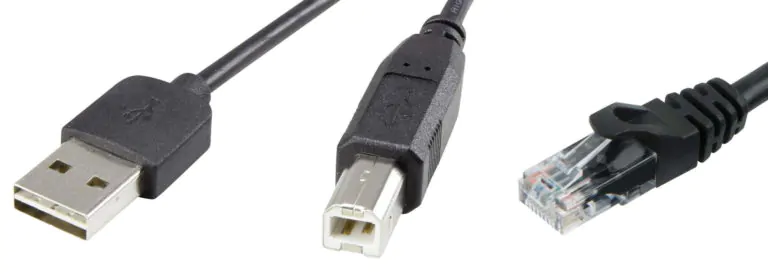
اگر پرینتر شما از طریق کابل متصل است، مطمئن شوید که کابل USB و یا اترنت در هر دو انتها محکم قرار گرفته است.
سر کابلی که به رایانه/ شبکه متصل میشود را در یک یا چند پورت مختلف (در صورت وجود) امتحان کنید.
اگر کابل USB A-B یا اترنت دیگری دارید، از آن برای چاپگر خود استفاده کنید.

پرینتر را به صورت دستی روی «آنلاین» تنظیم کنید
روی نماد Start در پایین سمت چپ صفحه نمایش خود کلیک کنید یا کلید نماد ویندوز ( Windows icon ) را روی صفحه کلید خود فشار دهید.
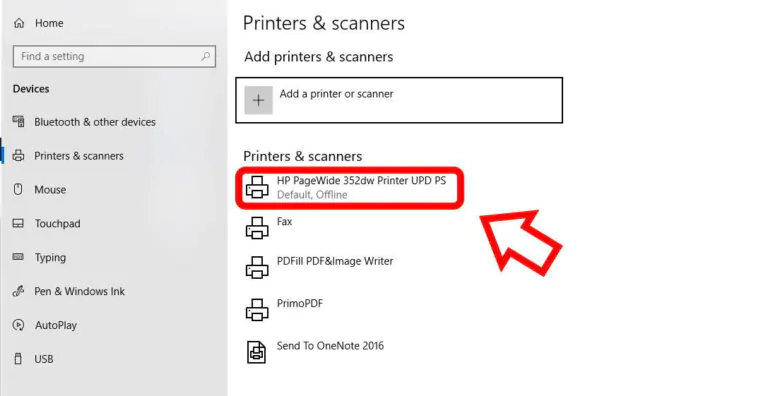
شروع به تایپ کردن ” Printers & Scanners ” کنید (پس از یافتن آن توسط رایانه، روی آن کلیک کنید) یا از طریق “Settings Cog” در سمت چپ به آن بروید.
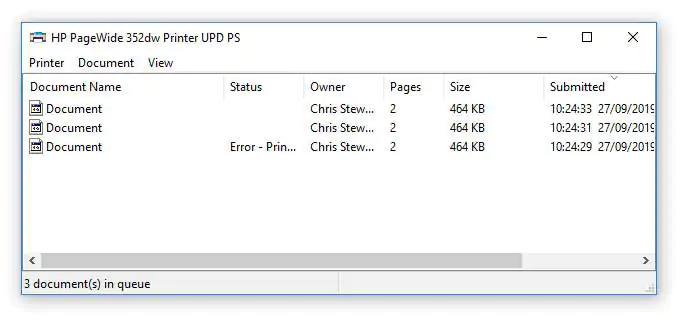
از پرینتر و اسکنرها، روی چاپگر مورد نظر کلیک کنید و “Open queue” را که در زیر آن ظاهر میشود انتخاب نمایید.
از پنجرهای که ظاهر میشود، اسم پرینتر را از نوار بالا انتخاب کنید.
اگر “Use Printer Online” تیک دارد، از منوی کشویی روی این گزینه کلیک کنید.
غیر فعال کردن همه گزینه های در انتظار چاپ
از صف چاپی که در مرحله 3 بالا باز کردیم، دوباره چاپگر را از نوار بالا انتخاب نمایید.
گزینه «لغو همه اسناد» را از این منو انتخاب کنید.
اگر کارهای چاپی باقی مانده باشد، معمولاً میتوان آنها را با راهاندازی مجدد رایانه و چاپگر پاک کرد.

حذف و نصب مجدد چاپگر
پرینتر را از بخش Printers & Scanners انتخاب و روی «حذف دستگاه» کلیک کنید.
حالا با انتخاب گزینه «افزودن چاپگر یا اسکنر» از بالای بخش چاپگرها و اسکنرها، چاپگر را دوباره اضافه کنید.
حذف درایورها و بسته ها
مطمئن شوید که از ویندوز به عنوان مدیر (Admin) استفاده می کنید یا به عنوان مدیر وارد سیستم شده اید.
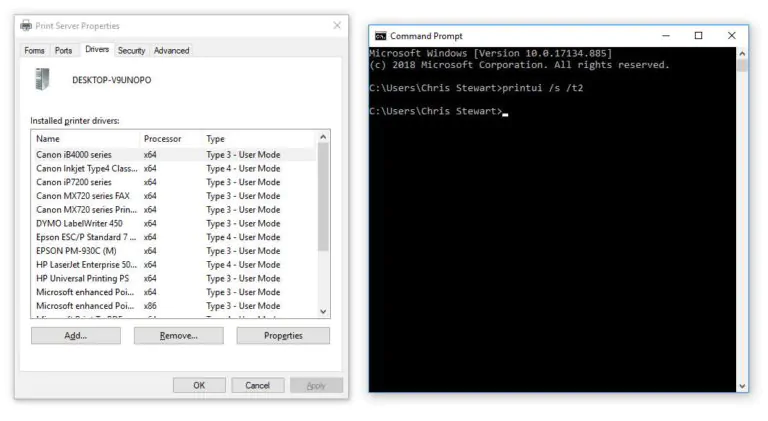
با زدن کلید Windows و جستجوی آن، Command Prompt را باز نمایید.
با باز کردن خط فرمان، عبارت «printui /s /t2» را به همراه فاصله ها تایپ کنید تا پنجره ویژگیهای Print Server Properties باز گردد.
حالا درایور و بسته چاپگر مورد نظر را حذف کنید.
حالا میتوانید با انتخاب «Add a Printer from Printers & Scanners» از بخش چاپگرها و اسکنرها، پرینتر خود را دوباره اضافه کنید.

اکنون چاپگر شما باید به صورت آنلاین نمایش داده شود و به شما امکان ادامه چاپ را بدهد. در غیر این صورت، احتمالاً مشکلی در چاپگر از نظر الکترونیکی وجود دارد و توصیه میکنم با نمایندگی پرینتر یا یک تکنسین پرینتر تماس بگیرید.
با این حال، اگر نکتهای برای اضافه کردن یا هرگونه سوال دیگری دارید، لطفاً از طریق هر یک از پلتفرمهای رسانه های اجتماعی ما با ما تماس بگیرید.
مشاوره خرید ماشینهای اداری و فروشگاهی
کارشناسان ما آماده پاسخگویی برای مشاوره خرید و تعمیر ماشینهای اداری و تجهیزات فروشگاهی هستند.

دیدگاه های نامرتبط به مطلب تایید نخواهد شد.
از درج دیدگاه های تکراری پرهیز نمایید.